2日目
4日目
3日目
目標
- 受講生の確認
- 関数の入力の仕方を理解する
- 列、行の挿入、削除、コピーについて理解する
課題
データの入力、整理、解析
次に示すデータは 2004年3月の福井市、小浜市、大野市の降水量である。
ワークシートの A〜D列にデータを入力し、第34行目と35行目に、それぞれの
平均値、および月積算値(毎日の合計値)を関数を用いて計算せよ。
なお A列の入力にはオートフィル機能を用い、
B列からD列の入力の際はあらかじめ範囲指定を行え。
|
A |
B |
C |
D |
| 1 |
|
降水量(mm) |
| 2 |
日 付 |
福井市 |
小浜市 |
大野市 |
| 3 |
Mar-1 |
0.0 |
0.0 |
0.0 |
| 4 |
Mar-2 |
3.5 |
6.0 |
4.0 |
| 5 |
Mar-3 |
0.5 |
11.0 |
0.0 |
| 6 |
Mar-4 |
17.0 |
14.0 |
6.0 |
| 7 |
Mar-5 |
0.5 |
0.0 |
0.0 |
| 8 |
Mar-6 |
17.0 |
5.0 |
9.0 |
| 9 |
Mar-7 |
17.5 |
19.0 |
15.0 |
| 10 |
Mar-8 |
3.0 |
10.0 |
0.0 |
| 11 |
Mar-9 |
2.0 |
0.0 |
2.0 |
| 12 |
Mar-10 |
0.0 |
0.0 |
1.0 |
| 13 |
Mar-11 |
1.5 |
0.0 |
1.0 |
| 14 |
Mar-12 |
0.0 |
0.0 |
0.0 |
| 15 |
Mar-13 |
0.0 |
0.0 |
0.0 |
| 16 |
Mar-14 |
0.0 |
0.0 |
0.0 |
| 17 |
Mar-15 |
0.0 |
0.0 |
0.0 |
| 18 |
Mar-16 |
0.0 |
0.0 |
0.0 |
|
|
A |
B |
C |
D |
| 19 |
Mar-17 |
0.5 |
0.0 |
0.0 |
| 20 |
Mar-18 |
20.0 |
12.0 |
13.0 |
| 21 |
Mar-19 |
0.0 |
0.0 |
0.0 |
| 22 |
Mar-20 |
0.0 |
0.0 |
0.0 |
| 23 |
Mar-21 |
0.0 |
0.0 |
0.0 |
| 24 |
Mar-22 |
14.5 |
31.0 |
16.0 |
| 25 |
Mar-23 |
0.0 |
0.0 |
0.0 |
| 26 |
Mar-24 |
0.0 |
0.0 |
0.0 |
| 27 |
Mar-25 |
0.0 |
0.0 |
0.0 |
| 28 |
Mar-26 |
0.0 |
0.0 |
0.0 |
| 29 |
Mar-27 |
0.0 |
0.0 |
0.0 |
| 30 |
Mar-28 |
0.0 |
0.0 |
0.0 |
| 31 |
Mar-29 |
0.0 |
0.0 |
0.0 |
| 32 |
Mar-30 |
14.5 |
17.0 |
12.0 |
| 33 |
Mar-31 |
1.0 |
0.0 |
1.0 |
| 34 |
月平均値 |
|
|
|
| 35 |
月積算値 |
|
|
|
| 36 |
|
|
|
|
|
入力を行う前にマウスによるドラッグで入力領域を指定しておけば、
Tab キーや Enter キーによる次のセルへの移動を、
その領域の中に制限することができ、データの入力が容易となる。
|
エクセルには様々な関数が用意されている。
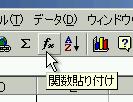
関数を入力するには、入力するセルをアクティブにした後、標準ツールバーに含まれている
「fx」と書かれたアイコンをクリックする。
|
|
|
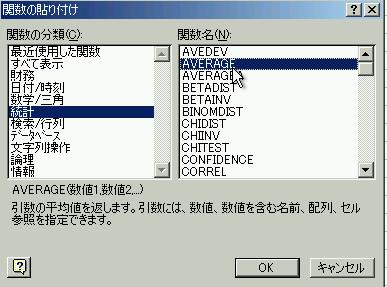
左側で分類を選択すると、その分類に属する関数が右側に表示される。
そこで「関数名」を選択すると簡単な説明が表示される。
目的の関数について、どの分類に属するか判らない場合は、
「すべて表示」の中から辛抱強く探しても良いが、
左下の「?」をクリックし、「検索」を実行すると、
分類欄に「候補」という項目ができるので比較的簡単に絞りこむことができる。
関数名をダブルクリックすることで関数の引数の入力画面へと変化する。
|
|
|
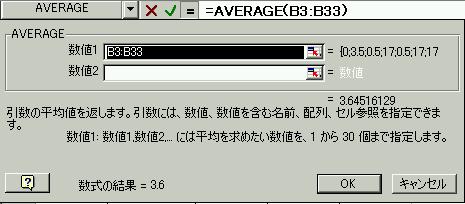
その際、数式バーには、入力中の数式が表示される。
慣れてきた場合は、関数をキーボードを用いて入力することも可能である。
エクセルが、範囲を推察できる場合はすでに引数が入っている場合もある。
範囲が間違っている場合や、何も入っていない場合は  を
クリックすることにより、一時的に入力ウィンドウを隠すことができ、
マウスによる領域選択を行うことが可能になる。 を
クリックすることにより、一時的に入力ウィンドウを隠すことができ、
マウスによる領域選択を行うことが可能になる。
|
|
データの加工
以下の操作を行え
- シート「課題8」を新しいシートにコピーし、シート名を「課題9」と変更する。
- 新しく列を挿入し、気温データを入力する。
- 気温と降水量について、(日データの下部に) 月間の最高値、最低値、平均値を求めよ。
- 求められた、最高値、最低値、平均値を「形式を選択して貼り付け」の機能を利用して
オリジナルデータの右にコピーし、表が目立つように書式を変更せよ。
| |
A |
B |
C |
D |
E |
F |
G |
| 1 |
|
福井市 |
小浜市 |
大野市 |
| 2 |
日付 |
気温 |
降水量 |
気温 |
降水量 |
気温 |
降水量 |
| 3 |
| 4 |
| 5 |
| 6 |
| 7 |
| 8 |
| 9 |
| 10 |
| 11 |
| 12 |
| 13 |
| 14 |
| 15 |
| 16 |
| 17 |
| 18 |
| 19 |
| 20 |
| 21 |
| 22 |
| 23 |
| 24 |
| 25 |
| 26 |
| 27 |
| 28 |
| 29 |
| 30 |
| 31 |
| 32 |
| 33 |
|
| Mar-1 |
| Mar-2 |
| Mar-3 |
| Mar-4 |
| Mar-5 |
| Mar-6 |
| Mar-7 |
| Mar-8 |
| Mar-9 |
| Mar-10 |
| Mar-11 |
| Mar-12 |
| Mar-13 |
| Mar-14 |
| Mar-15 |
| Mar-16 |
| Mar-17 |
| Mar-18 |
| Mar-19 |
| Mar-20 |
| Mar-21 |
| Mar-22 |
| Mar-23 |
| Mar-24 |
| Mar-25 |
| Mar-26 |
| Mar-27 |
| Mar-28 |
| Mar-29 |
| Mar-30 |
| Mar-31 |
|
| 5.1 |
| 2.4 |
| 2.2 |
| 1.4 |
| 3.6 |
| 3.5 |
| 1.2 |
| 1.5 |
| 4.0 |
| 10.6 |
| 10.1 |
| 6.3 |
| 6.7 |
| 7.9 |
| 8.2 |
| 12.0 |
| 17.9 |
| 5.4 |
| 5.3 |
| 5.9 |
| 6.7 |
| 5.6 |
| 7.2 |
| 10.3 |
| 9.7 |
| 8.5 |
| 7.0 |
| 10.4 |
| 15.7 |
| 15.1 |
| 10.5 |
|
| 0.0 |
| 3.5 |
| 0.5 |
| 17.0 |
| 0.5 |
| 17.0 |
| 17.5 |
| 3.0 |
| 2.0 |
| 0.0 |
| 1.5 |
| 0.0 |
| 0.0 |
| 0.0 |
| 0.0 |
| 0.0 |
| 0.5 |
| 20.0 |
| 0.0 |
| 0.0 |
| 0.0 |
| 14.5 |
| 0.0 |
| 0.0 |
| 0.0 |
| 0.0 |
| 0.0 |
| 0.0 |
| 0.0 |
| 14.5 |
| 1.0 |
|
| 6.4 |
| 3.8 |
| 1.4 |
| 1.7 |
| 4.6 |
| 3.6 |
| 0.9 |
| 1.6 |
| 4.1 |
| 10.8 |
| 10.6 |
| 7.0 |
| 5.9 |
| 7.3 |
| 6.6 |
| 12.1 |
| 17.8 |
| 6.8 |
| 5.5 |
| 5.6 |
| 6.0 |
| 3.1 |
| 6.3 |
| 9.5 |
| 9.2 |
| 9.2 |
| 8.5 |
| 10.1 |
| 16.3 |
| 14.5 |
| 11.0 |
|
| 0.0 |
| 6.0 |
| 11.0 |
| 14.0 |
| 0.0 |
| 5.0 |
| 19.0 |
| 10.0 |
| 0.0 |
| 0.0 |
| 0.0 |
| 0.0 |
| 0.0 |
| 0.0 |
| 0.0 |
| 0.0 |
| 0.0 |
| 12.0 |
| 0.0 |
| 0.0 |
| 0.0 |
| 31.0 |
| 0.0 |
| 0.0 |
| 0.0 |
| 0.0 |
| 0.0 |
| 0.0 |
| 0.0 |
| 17.0 |
| 0.0 |
|
| 3.9 |
| 0.9 |
| 1.4 |
| 0.8 |
| 2.0 |
| 2.4 |
| -0.3 |
| -0.2 |
| 0.9 |
| 7.5 |
| 8.2 |
| 4.3 |
| 4.4 |
| 5.9 |
| 6.9 |
| 10.2 |
| 16.3 |
| 6.1 |
| 4.2 |
| 4.8 |
| 5.7 |
| 4.0 |
| 5.8 |
| 8.3 |
| 8.6 |
| 7.8 |
| 6.3 |
| 10.4 |
| 15.9 |
| 14.0 |
| 9.1 |
|
| 0.0 |
| 4.0 |
| 0.0 |
| 6.0 |
| 0.0 |
| 9.0 |
| 15.0 |
| 0.0 |
| 2.0 |
| 1.0 |
| 1.0 |
| 0.0 |
| 0.0 |
| 0.0 |
| 0.0 |
| 0.0 |
| 0.0 |
| 13.0 |
| 0.0 |
| 0.0 |
| 0.0 |
| 16.0 |
| 0.0 |
| 0.0 |
| 0.0 |
| 0.0 |
| 0.0 |
| 0.0 |
| 0.0 |
| 12.0 |
| 1.0 |
|
| 34 |
月最大値 |
|
|
|
|
|
|
| 35 |
月最小値 |
|
|
|
|
|
|
| 36 |
月平均値 |
|
|
|
|
|
|
列を挿入するには、挿入したい位置のすぐ右のセルを選択した後、
「挿入(I)」→「列(C)」を実行すればよい。
複数列を挿入したい場合は、挿入したい数と同じ列数のセルを選択しておく。
セル選択後、右クリックで表示される「挿入(I)」で、「列全体(C)」でも可能。
挿入される列の書式は、新しいバージョンでは、挿入後書式を選択することができるが、
Excel 2000 までの場合は、左側と同じ書式が設定される。
列の最上部にある、列名をクリックした後(列全体の選択)、「編集(E)」→「削除(D)」。
もしくは右クリック後、「削除(D)」を選択
行を挿入するには、挿入したい位置のすぐ下のセルを選択した後、
「挿入(I)」→「行(R)」を実行すればよい。
書式については上の行と同じものが適応される。
削除は行番号を指定して削除を行う。
エクセルの利用において、データの入力は重要な位置を占める。
しかしながら、すでにデータが存在する場合はそれを利用する事を考えることも重要である。
この資料は、エクセルに取り込めるように配慮してあるので、多くの場合 Internet Explorer で
コピーしたい領域を選択した後、「編集(E)」→「コピー(C)」を実行し、エクセルに戻って
「貼り付け」操作を行うことでデータを import することが可能である。
ただし、本課題では列指向でデータを取り扱えるようにしてあるが、
課題9以外や、その他の Web ページに現れる表の多くは行指向であり、
データを import した後、コピー等の編集操作は必要である。
最大値等のデータをコピーする際に、そのままコピーすると、
式がそのままコピーされるので、式に相対参照を用いている場合、表示がおかしくなる。
このような場合には、「編集(E)」→「形式を選択して貼り付け(S)」を使用する。
実行すると、次のような画面が表示されるので、コピーする方法を選択する。
本課題の場合は「値」を選択すれば良い。
問題
- 上で行ったシートで各市の気温欄の右に列を挿入せよ。
- その列に 3/1 の福井市の気温との差を計算せよ
tacha@tack.fukui-med.ac.jp
$Id: 03.html,v 1.2 2004/04/27 05:04:07 tacha Exp $
